
바이낸스 입금·출금 — 업비트에서 테더로 넣고, 다시 원화로 빼는 순서
이 글은 국내 거래소에서 보유한 USDT를 바이낸스로 옮기고, 반대로 국내 거래소에 입금하는 경로를 설명합니다. 유일한 입금 방법은 아니며, 계정·지역·지원 네트워크와 국내 거래소의 이전 허용 여부를 먼저 확인해야 합니다. 화면과 지원 자산은 변경될 수 있습니다.
먼저 전체 그림입니다.
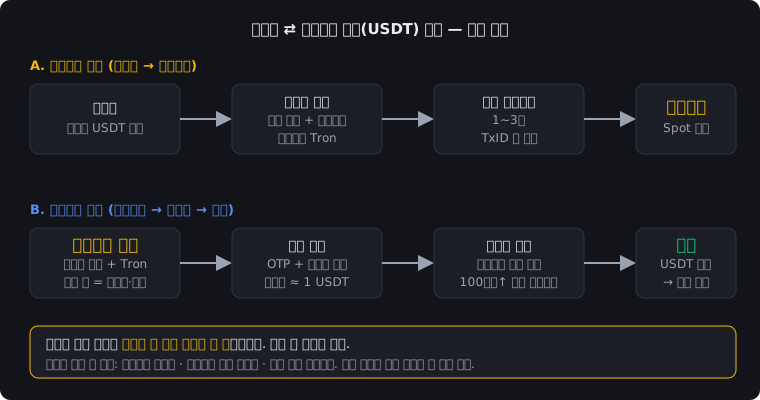
시작 전 확인 4가지
- 바이낸스 계정 인증(KYC)이 끝났는가. 신분증 인증이 안 된 계정은 입금은 돼도 출금이 막히거나 한도가 매우 작습니다. 인증할 때 쓴 영문 이름이 여권과 같은지 확인하십시오. 뒤에 나오는 트래블룰에서 이 이름을 대조합니다
- 바이낸스 2단계 인증(OTP)이 켜져 있는가. 출금할 때 반드시 묻습니다. Google Authenticator나 바이낸스 앱 인증 중 하나
- 업비트 출금 한도·인증 등급. 업비트는 2채널 인증(카카오페이 등)을 끝내야 코인 출금이 열립니다. 처음이면 입출금 화면에서 안내가 뜹니다
- 네트워크라는 개념. 같은 테더라도 여러 블록체인 위에 있습니다. 업비트가 지원하는 것은 Tron(TRC20)과 Ethereum(ERC20) 둘이고, 이 글은 수수료가 싸고 빠른 Tron으로 갑니다. 보내는 쪽과 받는 쪽이 같은 네트워크여야 하고, 다르면 돈이 사라집니다. 이것이 이 글에서 가장 중요한 한 문장입니다
A. 바이낸스 입금 — 업비트에서 바이낸스로 테더 보내기
A-1. 업비트에서 테더를 삽니다
업비트 원화 마켓에서 USDT를 검색해 필요한 수량을 삽니다. 사는 순서는 테더 사는 법에 있습니다. 한 가지만 보태면, 사기 전에 오늘 김프를 한 번 보십시오. 김프가 높은 날 사면 그만큼 비싸게 사는 것입니다. 출금 수수료(USDT 몇 개)가 빠지니 보낼 수량보다 조금 더 삽니다.
A-2. 바이낸스에서 입금 주소를 받습니다
바이낸스 웹 오른쪽 위 Deposit(입금) → Deposit Crypto(암호화폐 입금)로 갑니다. 앱은 홈 화면의 입금 버튼입니다.
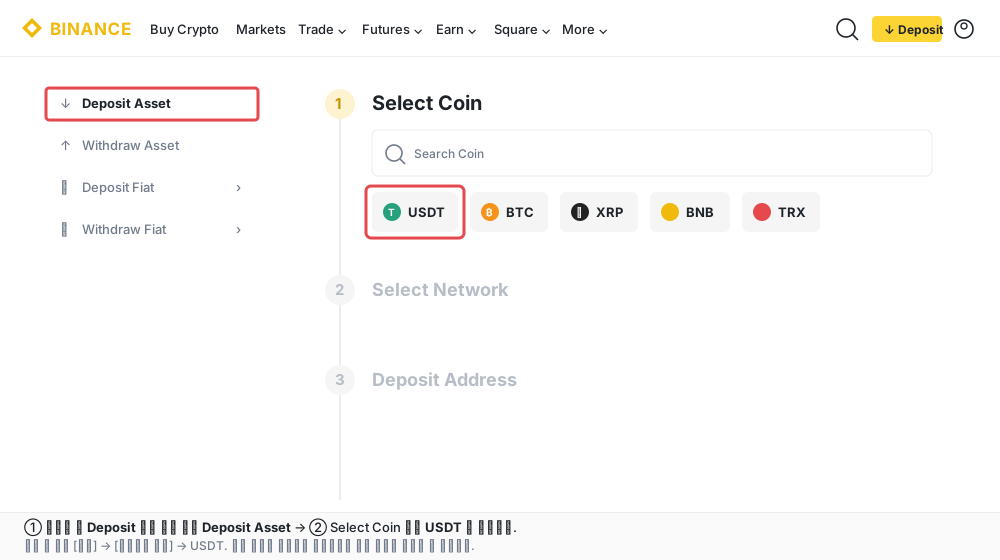
코인에서 USDT를 고르면 2단계 Select Network 목록이 열립니다. 여기서 TRX (Tron, TRC20) 하나만 고릅니다. BSC·SOL·ETH 등 다른 것을 고르면 업비트 쪽과 맞지 않습니다.
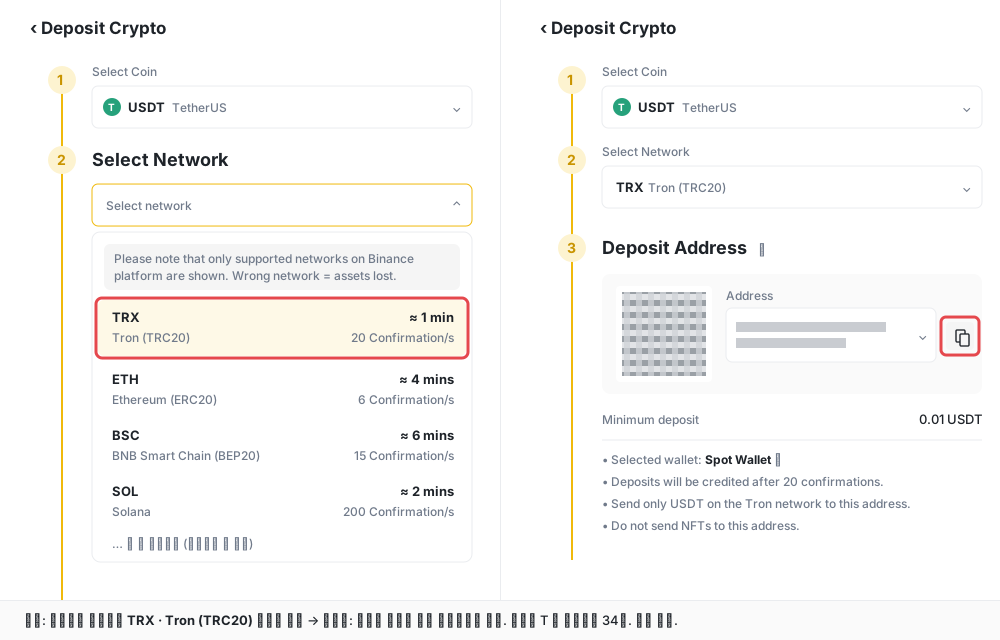
네트워크를 고르면 QR 코드와 주소가 나옵니다. 복사 아이콘으로 복사합니다. 손으로 옮겨 적지 않습니다. 트론 주소는 항상 T로 시작하고 34자입니다. 메모(태그)는 없습니다. 주소 아래 "Selected wallet"은 Spot Wallet(현물 지갑)이면 됩니다.
A-3. 업비트에 출금 주소를 등록합니다
업비트는 처음 쓰는 주소를 바로 못 씁니다. 먼저 등록하고, 등록 후 일정 시간이 지나야 출금이 열립니다. 급하게 보낼 계획이면 하루 전에 등록해 두십시오.
업비트 앱 하단 입출금 → 검색창에 usdt → 테더(USDT) → 출금으로 갑니다. 웹은 상단 메뉴 입출금이 같은 자리입니다.
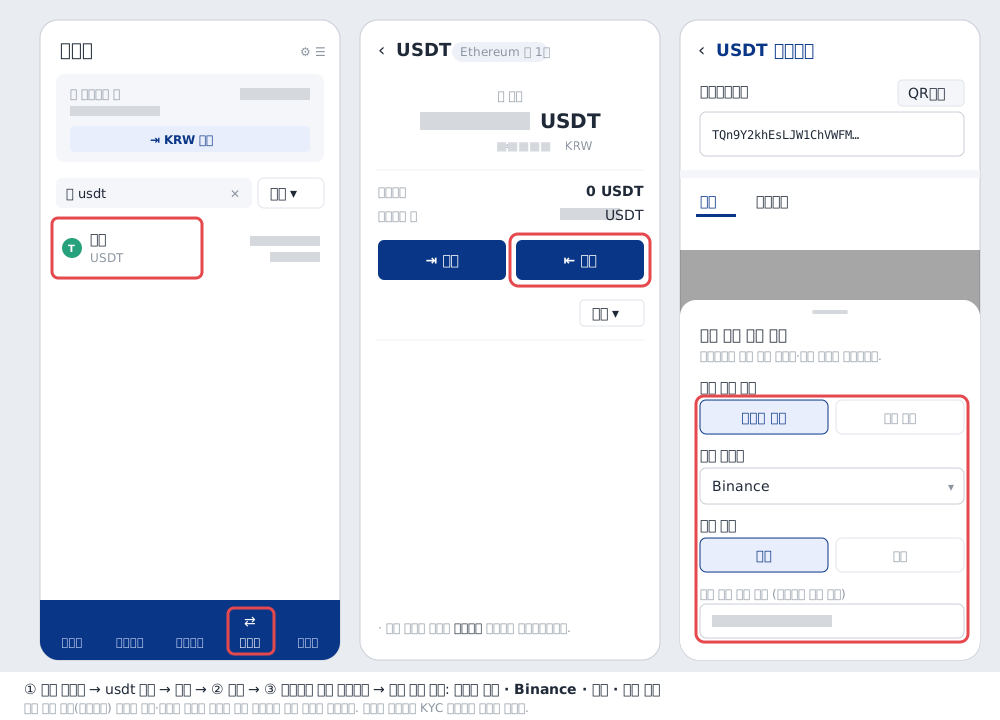
- 받는사람주소: A-2에서 복사한 바이낸스 주소를 붙여넣습니다. 붙여넣은 뒤 주소 전체를 바이낸스 화면과 눈으로 대조합니다. 클립보드 내용을 바꿔치기하는 악성코드가 실제로 있습니다
- 받는 지갑 유형: "거래소 지갑". 개인 지갑(트론링크 등)이 아닙니다
- 받는 거래소: 목록에서 Binance. 목록에 있다는 것은 업비트와 트래블룰 정보 교환이 연동돼 있다는 뜻입니다
- 받는 사람: 본인. 영문 이름은 바이낸스 인증(KYC) 때 쓴 것과 글자 단위로 같아야 합니다. 이것이 트래블룰 정보이고, 다르면 바이낸스 쪽에서 반영을 거절하거나 반환 절차로 넘어갑니다
- 처음 쓰는 주소는 즐겨찾기(주소록)에 등록해 두면 다음부터 고르기만 하면 됩니다. 업비트는 새 주소 등록 후 일정 시간 출금을 제한하는 경우가 있으니, 급하면 하루 전에 등록해 두십시오
A-4. 출금을 신청합니다
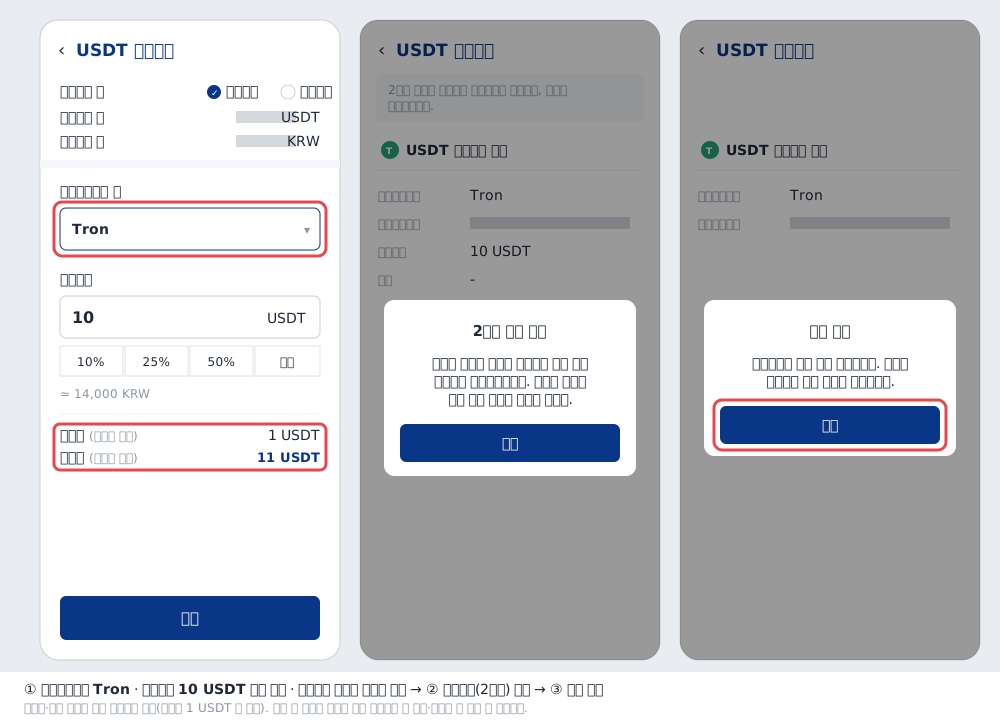
- 출금방식: 일반출금. ("바로출금"은 업비트 회원끼리 보내는 기능이라 바이낸스로는 해당 없음)
- 출금네트워크: Tron. 바이낸스에서 TRX(TRC20) 주소를 받았으므로 반드시 Tron입니다
- 출금수량: 처음이면 10 USDT 안팎으로 시험 전송부터 합니다. 도착을 확인한 뒤 본 수량을 보냅니다. 수수료가 한 번 더 들지만 전액을 잃는 것보다 쌉니다. 수수료는 수량에서 빠지는 것이 아니라 추가로 빠집니다 — 화면의 "총출금(수수료 포함)"이 실제로 나가는 양입니다
- 확인 → 출금신청 확인 화면에서 네트워크·주소·수량을 다시 보고 → 2채널 인증(카카오톡 인증 요청이 옵니다) → "출금신청이 정상 완료 되었습니다". 이 뒤로는 취소가 안 됩니다. 접수 후 업비트가 내부 심사를 거쳐 전송하며, 보통 몇 분, 첫 출금이나 큰 금액은 더 걸릴 수 있습니다
A-5. 도착을 확인합니다
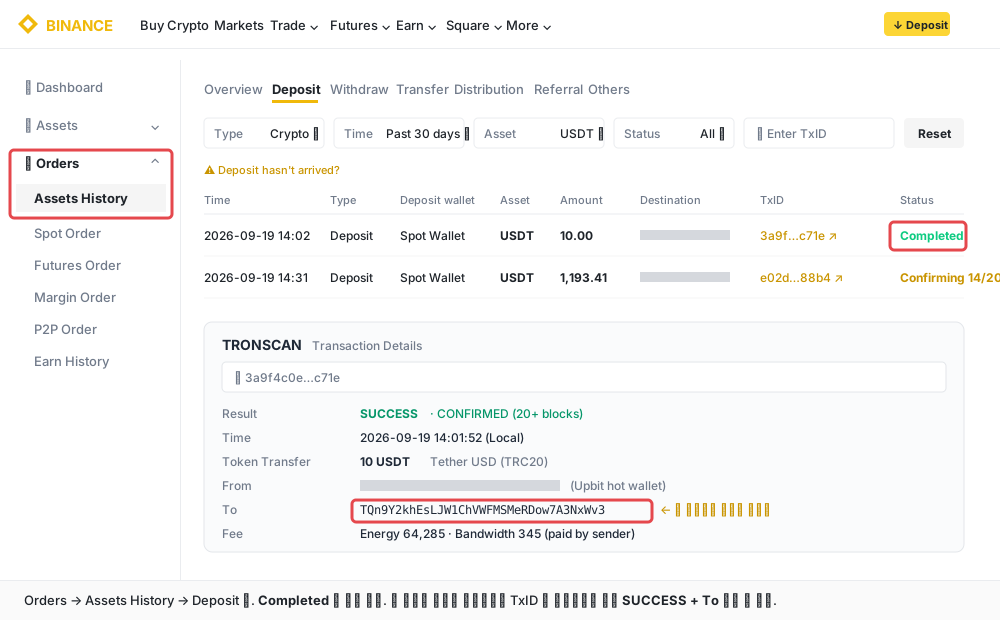
바이낸스 Orders → Assets History → Deposit 탭에 항목이 생깁니다(앱은 자산 → 개요 → 오른쪽 위 거래내역 아이콘). "Confirming 14/20"처럼 보이면 블록 확정을 기다리는 중이고, 20/20이 되면 Completed로 바뀌며 잔고에 반영됩니다. 트론은 보통 1~3분입니다.
30분이 지나도 안 보이면 업비트 출금 내역에서 TxID를 복사해 트론스캔에 넣어 봅니다. SUCCESS이고 To 주소가 내 바이낸스 주소와 같으면 돈은 이미 바이낸스에 도착한 것이고, 반영만 늦는 것입니다. To 주소가 다르면 주소를 잘못 넣은 것입니다.
B. 바이낸스 출금 — 바이낸스에서 업비트로 보내고 원화로 바꾸기
B-1. 업비트에서 입금 주소를 받습니다
업비트 입출금 → 테더(USDT) → 입금. 처음 열면 "USDT 입금 주의 사항 안내"가 뜹니다. 확인을 누르고, 입금네트워크에서 Tron을 고르면 T로 시작하는 주소와 QR이 나옵니다. 주소 복사를 누릅니다.
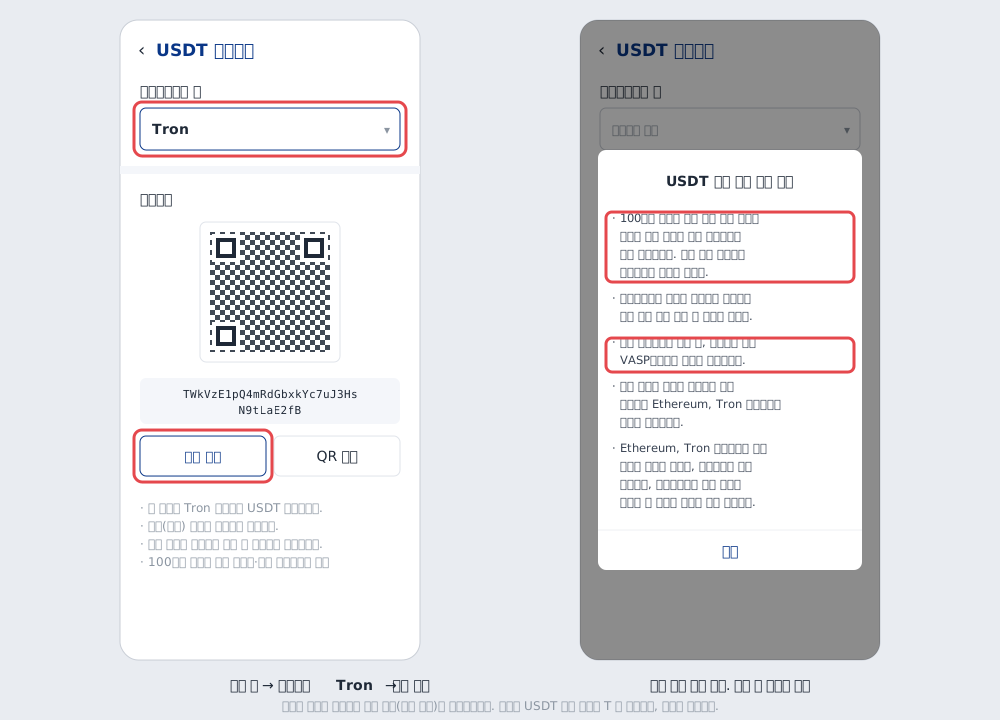
주소 아래 주의사항을 읽어 두십시오. 핵심 두 줄은 이것입니다. 100만 원 이상 입금은 연동된 거래소에서만 가능하고, 해외 거래소는 업비트의 위험평가를 통과한 곳에서만 입금이 반영됩니다. 바이낸스는 이 목록에 있으므로 정상 절차로 보내면 됩니다. 2027년 2월 19일부터는 100만 원 기준이 없어져 금액과 관계없이 정보 확인이 붙습니다(변경 내용).
B-2. 바이낸스에서 출금을 신청합니다
바이낸스 Assets → Overview → Withdraw → 왼쪽 메뉴 Withdraw Asset(앱은 자산 → 개요 → 보내기 → 자산 출금). "Withdraw to"가 "Address"와 "Binance user"로 나뉘는데 Address입니다.
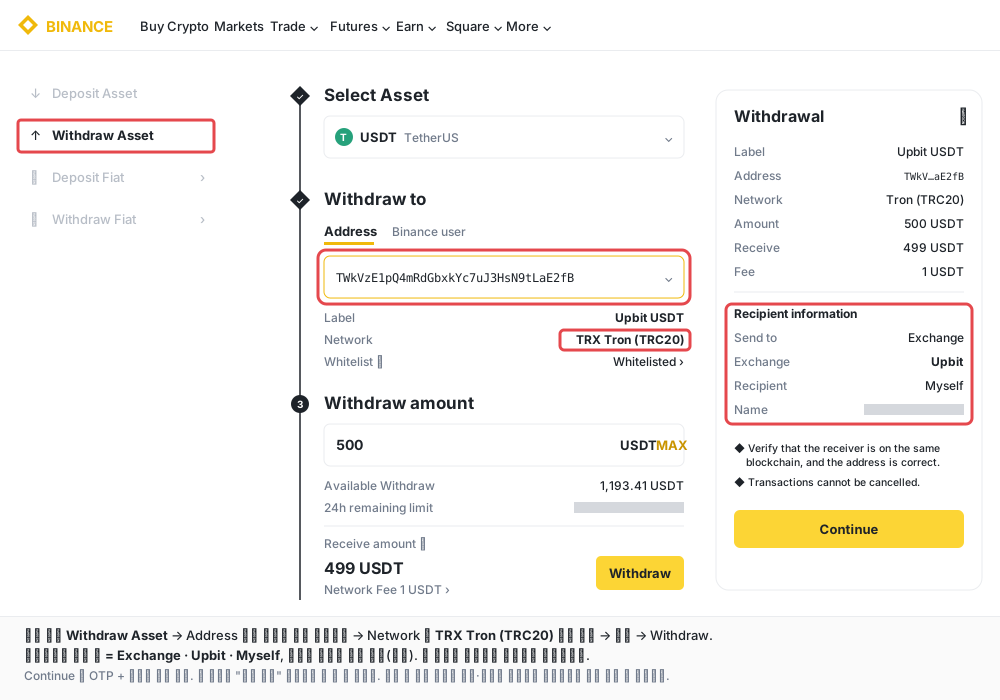
- Select Asset: USDT
- Address: B-1에서 복사한 업비트 주소를 붙여넣습니다. 주소 전체 대조. 주소 아래에 Label·Network·Whitelist가 표시됩니다
- Network: TRX Tron (TRC20)이어야 합니다. 바이낸스는 주소 형식을 보고 네트워크를 자동으로 고르는데, 그래도 직접 확인합니다. 확실하지 않으면 "No, I'm not sure"를 눌러 받는 거래소(Upbit)를 고르고 Check 하면 지원 여부를 알려 줍니다
- Withdraw amount: 보낼 수량. 아래에 Available Withdraw(출금 가능), 24h remaining limit(하루 한도), Receive amount(도착 수량), Network Fee(트론은 보통 1 USDT 안팎)가 같이 표시됩니다
- Withdraw → 확인창(Withdrawal)에서 주소·네트워크·수량·수수료를 다시 봅니다. 여기서 받는 곳 정보(트래블룰)를 묻습니다. Exchange → Upbit → Myself(본인)를 고르고, 업비트 계정 명의(영문)를 넣습니다. 이 정보가 업비트에 전달되어 계정 명의와 대조됩니다. 다르면 업비트가 입금을 반영하지 않고 반환 검토로 넘깁니다
- Continue → 보안 인증. OTP 코드와 이메일 인증 코드(또는 패스키)를 요구합니다. 처음 보내는 주소면 "소액을 먼저 보내 보라"는 안내가 한 번 더 뜹니다. 인증 후 바이낸스가 처리하고, 큰 금액은 수동 검토가 붙을 수 있습니다
B-3. 업비트 도착 확인 → 원화 매도 → 계좌 출금
바이낸스 Withdraw 내역이 Completed가 되면 TxID가 생깁니다. 업비트 입출금 내역에 "입금 대기 → 완료"로 잡히면 끝입니다. 트론이면 보통 몇 분입니다.
도착한 USDT는 원화 마켓에서 팝니다. 시장가로 팔면 즉시 체결됩니다. 원화는 입출금 → 원화 → 출금으로 본인 계좌에 보냅니다. 큰 금액을 처음 출금하면 은행에서 거래 목적 확인 전화가 올 수 있는데, "가상자산 매도 대금"이라고 답하면 됩니다. 거래소 법인 계좌에서 온 돈이라 출처가 명확합니다. 경로별 비교는 테더 현금화에 있습니다.
비용과 시간 — 한 표로
| 구간 | 비용 | 시간 | 비고 |
|---|---|---|---|
| 업비트에서 USDT 매수 | 거래 수수료 0.05% 안팎 + 그날 김프 | 즉시 | 김프는 테더계산기로 |
| 업비트 → 바이낸스 (Tron) | 업비트 출금 수수료(USDT 고정 수량, 화면 표시) | 1~10분 | 바이낸스 입금 무료 |
| 바이낸스 → 업비트 (Tron) | 바이낸스 출금 수수료 ≈ 1 USDT | 1~10분 | 업비트 입금 무료 |
| 업비트에서 USDT 매도 | 거래 수수료 0.05% 안팎 | 즉시 | 역프면 환율보다 싸게 파는 것 |
| 원화 출금 | 업비트 원화 출금 수수료(화면 표시) | 즉시~수 분 | 은행 확인 전화 가능 |
왕복 한 번에 드는 고정 비용은 테더 2~3개 남짓입니다. 실제로 큰 것은 수수료가 아니라 살 때와 팔 때의 김프 차이입니다. 3% 김프에 사서 0%에 팔면 3%를 잃습니다. 100만 원이면 3만 원. 그래서 보내기 전에 김프를 보는 것입니다.
막힐 때 — 증상별로
| 증상 | 원인 | 할 일 |
|---|---|---|
| 업비트에서 출금 버튼이 비활성 | 주소 등록 후 대기 시간 미경과, 또는 2채널 인증 미완료 | 등록 시각 확인. 인증 등급 안내 따라 완료 |
| "등록되지 않은 거래소" 또는 목록에 없음 | 업비트 연동 거래소 목록에 없는 곳 | 그 거래소로는 직접 못 보냄. 바이낸스는 목록에 있음 |
| 업비트 출금은 완료인데 바이낸스에 없음 | 바이낸스 반영 지연 또는 네트워크 불일치 | 트론스캔에서 TxID 조회. SUCCESS + 내 주소면 기다림. To 주소가 다르면 오입금(회수 불가) |
| 바이낸스 입금 내역이 "Under review" | 바이낸스 자체 위험 심사 | 보통 수 시간 내 해소. 하루 넘으면 바이낸스 채팅 지원에 TxID 첨부 |
| 바이낸스 출금이 거절됨 | KYC 미완료, OTP 미설정, 24시간 한도 초과, 새 기기·비밀번호 변경 후 24시간 출금 제한 | 계정 보안 화면에서 사유 확인. 24시간 제한은 기다리는 수밖에 없음 |
| 업비트 입금이 "입금 반영 검토 중" | 트래블룰 이름 불일치, 또는 위험평가 대상 | 바이낸스 인증 영문명과 업비트 명의를 대조. 다르면 업비트 고객센터에 소명 자료 제출. 반환까지 오래 걸릴 수 있음 |
| "최소 출금 수량 미만" | 수수료를 빼면 최소 수량이 안 됨 | 수량을 최소 수량 + 수수료 이상으로 |
| ERC20으로 보냈는데 Tron 주소를 넣음(또는 반대) | 네트워크 불일치 | 대부분 복구 불가. 받는 쪽이 거래소면 고객센터에 복구 요청은 해 볼 수 있으나 보장 없음. 대처 방법 |
자주 묻는 것
바이낸스는 한국에 신고된 거래소가 아닌데 써도 되나요? 개인이 해외 거래소를 이용하는 것 자체를 금지하는 법은 없습니다. 다만 국내 거래소는 트래블룰 연동과 위험평가를 통과한 해외 거래소와만 입출금을 주고받고, 바이낸스는 그 목록에 있습니다. 목록에 없는 해외 거래소로는 국내 거래소에서 직접 보낼 수 없습니다. 해외 거래소 수익도 2027년부터 과세 대상이니 매수·매도 기록을 남겨 두십시오(과세 정리).
원화로 바이낸스에 직접 입금할 수는 없나요? 없습니다. 바이낸스는 원화 입금을 지원하지 않습니다. 국내 거래소에서 코인을 사서 보내는 것이 유일한 정상 경로입니다. "원화로 바이낸스 충전해 드립니다"는 광고는 구매대행 사기일 가능성이 큽니다.
테더 말고 리플(XRP)이나 트론(TRX)으로 보내면 더 싸지 않나요? 예전에는 그렇게 많이 했습니다. 지금은 업비트가 USDT를 원화 마켓에서 지원하므로 테더로 바로 보내는 것이 환전 단계가 하나 줄고 가격 변동 위험도 없습니다. 수수료 차이는 몇백 원 수준입니다.
바이낸스 안에서 Spot과 Funding 지갑은 뭐가 다른가요? Spot은 현물 거래용, Funding은 P2P·페이용입니다. 입금은 Spot으로 받으면 됩니다. 출금할 때 잔고가 Funding에 있으면 Spot으로 Transfer(내부 이체, 무료)한 뒤 출금합니다.
빗썸·코인원이면 어떻게 다른가요? 메뉴 이름만 다릅니다. 빗썸은 "입출금 → 출금 → 주소 등록", 코인원도 같은 구조이고 트래블룰 정보 입력도 같습니다. 네트워크는 두 곳 모두 Tron을 지원합니다.
같이 읽을 글
- 테더 송금 방법 — 네트워크 개념과 개인 지갑으로 보내는 경우
- 업비트 USDT 출금 방법
- 테더 현금화
- 트론스캔 사용법 — 안 들어올 때 직접 확인
- 트론 수수료 계산기
거래소 화면과 수수료는 예고 없이 바뀝니다. 이 글의 그림은 화면 구성을 설명하기 위한 것이며, 실제 값은 각 거래소 화면에 표시되는 것이 기준입니다. 확인한 날짜: 2026년 9월.
직접 확인할 자료
2026년 10월 8일 편집: 단정 표현·확인 절차·참고 링크를 정비했습니다. 제도별 발표 시점과 시행 여부는 본문의 원문 자료를 함께 확인하십시오.